
直接答案:Office 文档翻译后还能保留原格式吗?
Office 文件主要翻译文本内容,并尽量保留基础版式、表格、图片、文本框和单元格结构。
Word、Excel、PPT 不适合只复制文本翻译
复制文本会丢失表格、图片、文本框和页面关系,导回文件时容易返工。
Word
报告和说明书翻译
导出 docx 后继续编辑和校对。
Excel
报价单和参数表翻译
尽量保护数字、公式和表格结构。
PPT
课件和方案翻译
尽量保留图片、文本框和基础页面结构。
翻译效果参考
建议用真实文件测试翻译、校对、二次排版和导出效果。
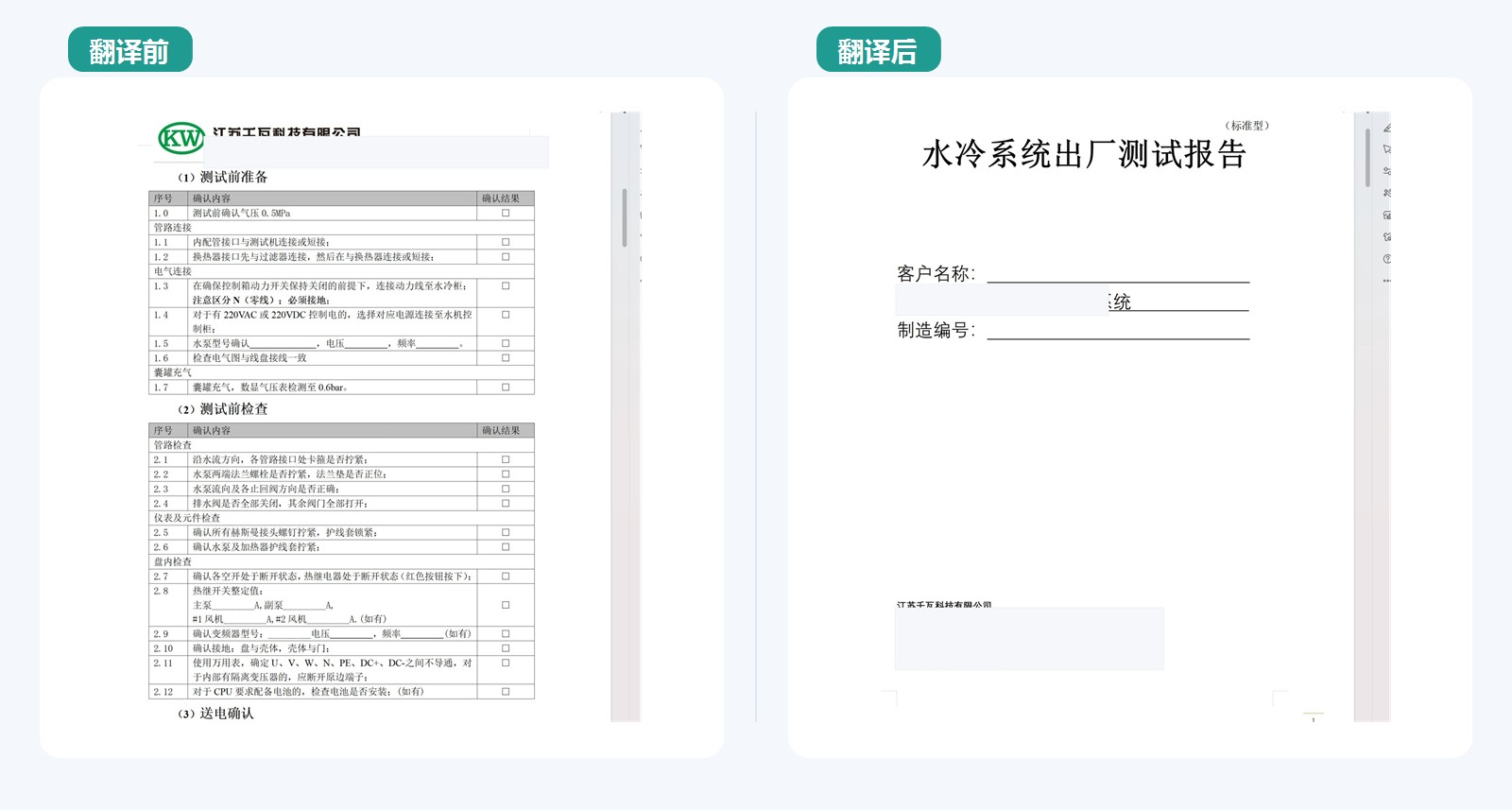
推荐工作流
- 上传一份典型文件,先验证解析和译文质量。
- 配置术语库,统一品牌词、产品名和行业术语。
- 翻译后对照校对重点区域,如表格、公式、图注和数字。
- 继续二次排版,导出适合阅读、打印或交付的文件。
Office 文档翻译后能继续编辑吗?先按文件类型检查
Word、Excel 和 PPT 的翻译难点并不相同。可继续编辑的结果文件能减少二次录入,但是否适合继续使用,仍要看标题层级、表格字段、数字单位、公式和版式是否与原文件对应。先用一份有代表性的真实文件测试,通常比只看一段纯文字更有判断价值。
- Word 文档翻译:重点检查标题、段落、项目符号、页眉页脚、图片说明和表格是否仍便于修改。
- Excel 表格翻译:重点检查工作表、列标题、参数字段、数字、单位、公式引用和合并单元格,不把内容错位到相邻字段。
- PPT 翻译:重点检查文本框、图表标签、备注、双语长度变化和每页演示版式是否仍可阅读和编辑。
先用代表性文件验证,再处理整份 Office 文档
- 选最复杂的一页或一张:优先选择同时含表格、图片、编号、图表或公式的页面、工作表或幻灯片。
- 检查译文与字段关系:核对数字、单位、型号、公式、列标题和图注是否仍与原内容一一对应。
- 检查编辑场景:打开译后文件,确认业务人员需要修改的段落、单元格或文本框是否还可以继续调整。
- 再决定全文处理:对客户交付、报价、技术参数和正式演示资料,导出后仍应做抽样复核。
按文件用途进入更具体的翻译页面
- Word 文档翻译:适合报告、合同草稿、说明文字和带表格的 DOCX 文件。
- Excel 翻译:适合参数表、报价表、产品清单和多工作表资料。
- PPT 翻译:适合课件、销售演示、产品介绍和培训材料。
- PDF 翻译保留原格式:只有 PDF 成品文件、且需要同时检查扫描识别和版式时,从这里开始。
按文件类型选择文档翻译方式
不同 Office 文件的难点不一样:Word 看段落和表格,Excel 看公式和数字,PPT 看文本框、图片和版式。可以按文件类型继续查看。
Word
Word 文档翻译
适合报告、合同、说明书和长文档翻译后继续编辑。
ExcelExcel 表格翻译
适合报价单、参数表和多语言表格资料。
PPTPPT 翻译排版
适合课件、方案、路演材料和产品介绍。
常见问题
docx、xlsx、pptx 文件翻译后导出原文件格式。
Office 文档翻译可以先试一页吗?
可以先选择一页真实的 Word、Excel 或 PPT 文件测试,优先检查表格、数字、公式、图片、文本框和页面结构。先确认译文质量与文件是否便于继续编辑,再决定是否处理整份文档;不需要为了测试一次性充值固定金额,可以按实际用量继续。
如果你还在比较 Office 文档翻译方式,可以先查看免费试翻译一页的流程,再到定价页面了解按实际用量的计费方式。需要更具体的单篇计费说明时,可参考文档翻译按量付费。
InDesign、电子书与字幕文件翻译
除了 PDF 和 Office 文档,也可以按文件格式选择电子书、字幕和 InDesign(IDML)文件的专用翻译流程。