
微信扫码即可开始
手机上先提交任务
手机上先提交任务
电脑上再继续交付
小程序更适合做移动端入口:上传 PDF、Word、Excel、PPT,查看翻译进度、预览结果、下载文件。复杂排版和深度编辑,再切回 PC 端继续完成。
- 适合外出、开会或临时收文件时快速发起翻译任务
- 适合随手查进度、看预览、把结果转发给同事或客户
- 适合和 PC 端配合使用,而不是替代复杂排版工作
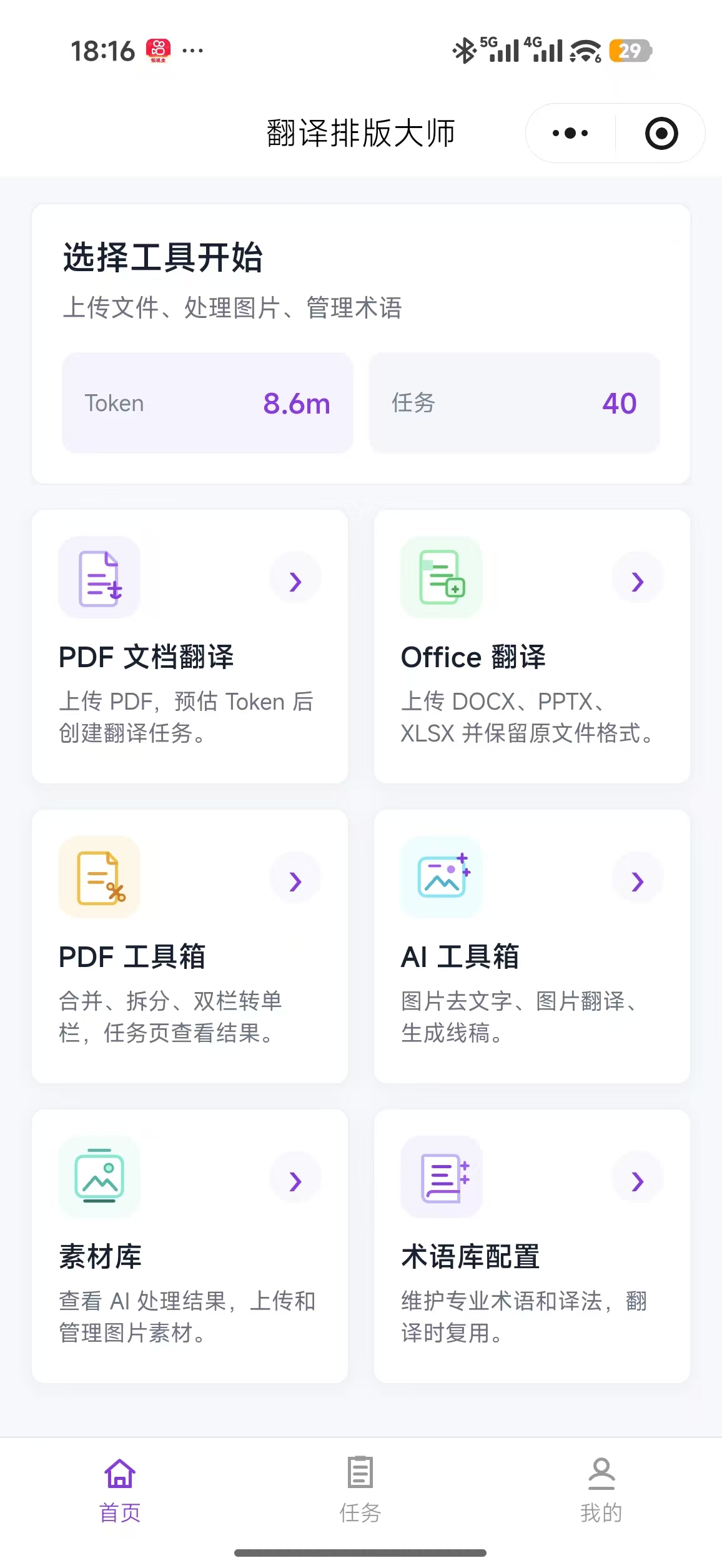
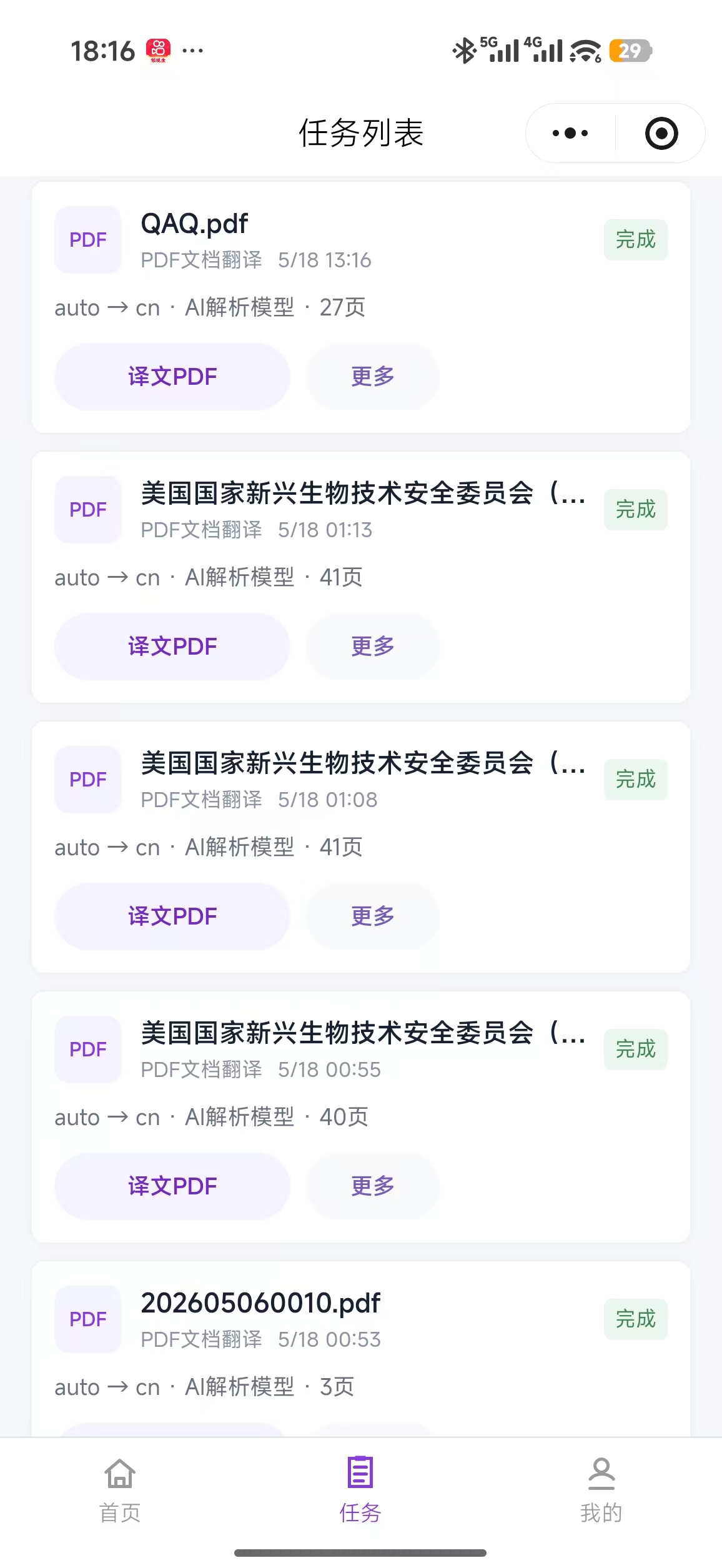
任务状态随时可看
页数、语种、完成状态和下载入口都能在手机上快速确认。
小程序里最常用的 4 件事
它不是把 PC 端完整搬到手机上,而是把最常发生的入口动作做得更快。
提交任务
上传常见文档
支持 PDF、docx、xlsx、pptx 上传,适合先把真实文件送进流程。
查看进度
任务状态一眼可见
翻译中、已完成、页数、语种和处理记录,都能在手机上快速确认。
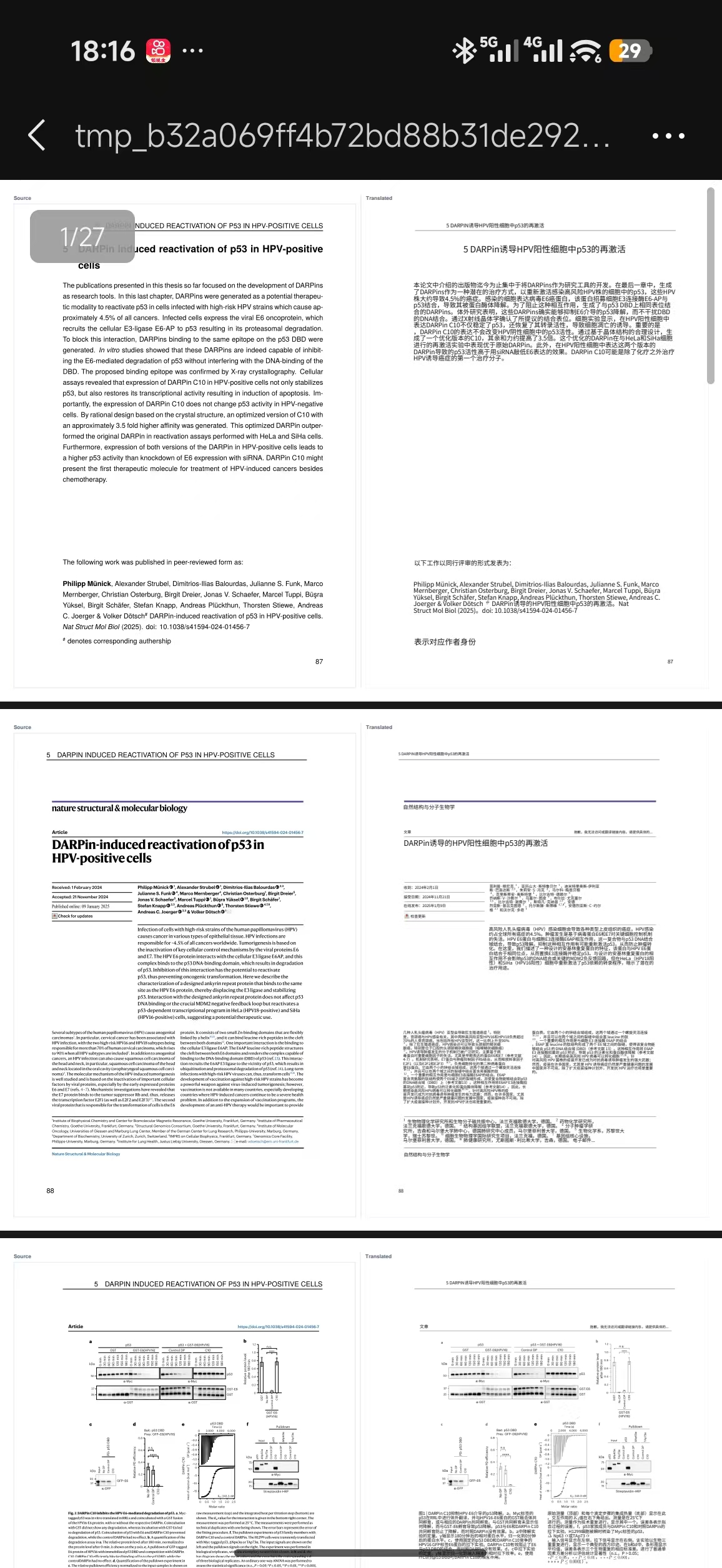
结果预览
先看效果再决定下一步
适合先确认译文大体可用,再决定是直接下载还是回到电脑端继续调整。
账号入口
客服、术语库和 PC 地址
小程序里能快速找到客服、PC 端入口、术语库配置和常用账户功能。
结果预览
不等回到电脑,也能先看译文效果
适合快速确认页面是否翻译完成、图文结构是否大体正常,再决定是否需要在 PC 端继续精修。
- 先看翻译是否完成,避免反复催进度
- 先看页面是否大体正确,再安排后续校对
- 先把结果发给同事或客户,再回到电脑端处理细节
手机端更适合
提交、查看、转发、下载
把最频繁的入口动作放到手机上,适合碎片时间推进任务。
- 上传文档并创建任务
- 查看状态、页数和语种
- 预览结果并下载文件
- 联系客户服务处理账户问题
PC 端更适合
校对、排版、深度编辑
复杂资料交付还是更适合回到电脑端,效率和可控性都更高。
- 大段译文校对与修改
- 说明书、手册和多语言资料排版
- 术语库细化与长期维护
- 复杂 PDF、表格和图文页面精修
推荐使用方式
把小程序当作移动端入口,把 PC 端当作深度处理工作台,整体体验会顺很多。
微信扫码进入
不用额外安装,先从手机上创建任务或查看已有结果。
上传文档并提交
先把真实 PDF 或 Office 文件送进流程,确认页数、语种和消耗预估。
随时查看进度
翻译完成后先在手机上预览,再决定直接下载还是继续精修。
需要时切回 PC
涉及复杂排版、说明书交付和多语言版本维护时,继续在电脑端处理。
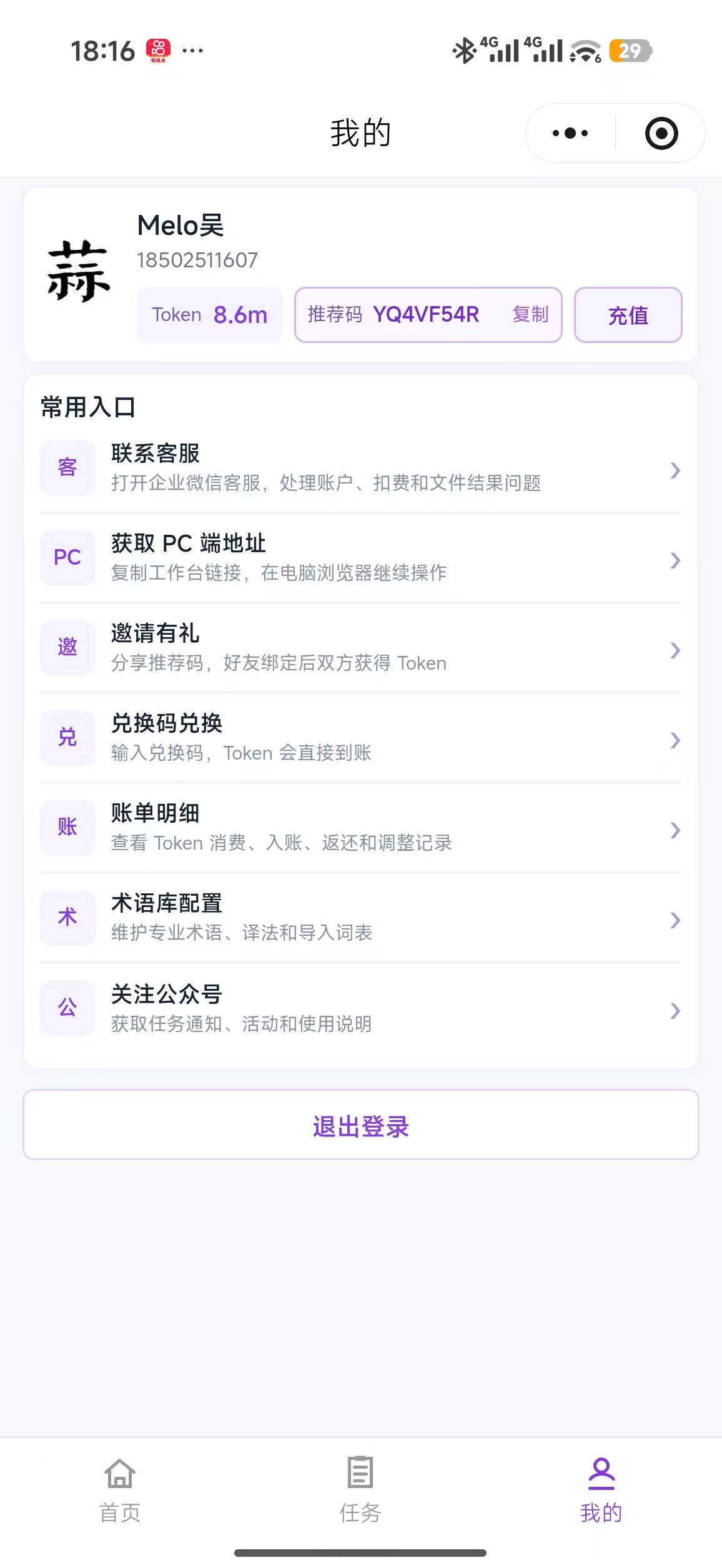
账户与协同
需要时快速切回 PC 或联系客服
小程序里可以直接查看常用入口,比如客服、PC 地址、术语库配置和账单明细,适合处理使用中的小问题。
- 复制 PC 端地址,在电脑浏览器继续操作
- 联系客服处理账户、扣费和结果问题
- 查看术语库、账单和常用账号入口

扫码体验
微信里直接打开
无需额外安装,扫码即可进入小程序。第一次使用建议先上传一份真实文件,体验任务创建、结果预览和下载流程。
常见问题
适合在手机上提交 PDF、Word、Excel、PPT 翻译任务,查看进度、预览结果和下载文件。
当你需要大段校对、复杂版式调整、说明书排版或多语言资料深度编辑时,更适合在电脑端继续处理。
不需要,微信扫码即可打开小程序,登录后就能提交任务。