
直接答案:PPT 翻译如何尽量保留版式?
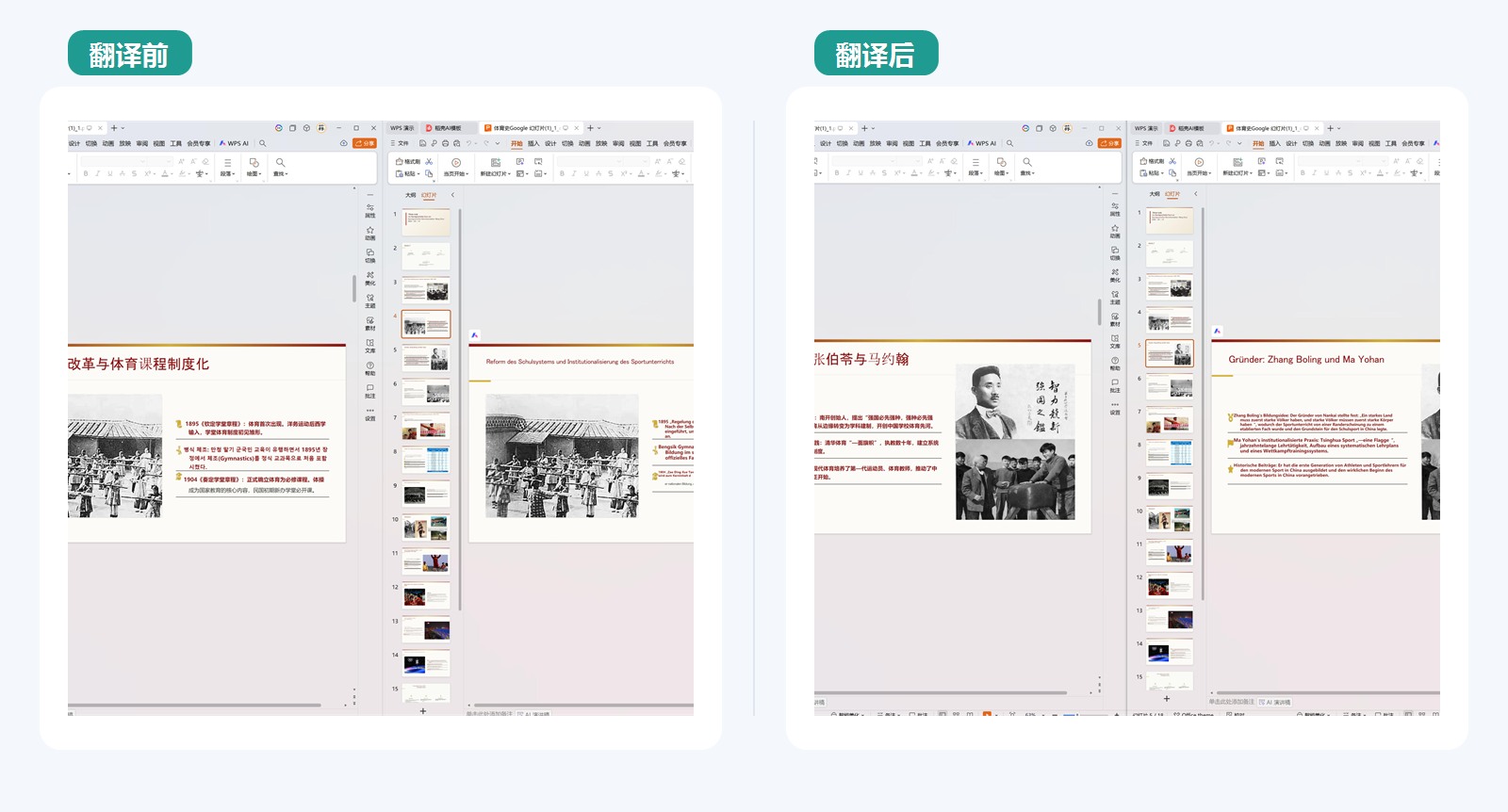
系统主要翻译文本并尽量保留图片、文本框位置和基础页面结构。
PPT 翻译最容易卡在版式调整
译文长度变化会影响文本框、图文关系和演示节奏。
如果要系统判断译文变长后,文本框、图表标签、图片说明和讲稿备注是否仍可用,可以继续查看 PPT 翻译保留版式完整检查指南,再用一张复杂幻灯片验证整份文件的处理方式。
文本框
文本框和图文关系
减少页面元素错位。
长度
译文长度变化
导出后继续检查溢出和换行。
演示
展示前人工复核
动画、母版和特殊效果建议重点检查。
翻译效果参考
建议用真实文件测试翻译、校对、二次排版和导出效果。
推荐工作流
- 上传一份典型文件,先验证解析和译文质量。
- 配置术语库,统一品牌词、产品名和行业术语。
- 翻译后对照校对重点区域,如表格、公式、图注和数字。
- 继续二次排版,导出适合阅读、打印或交付的文件。
PPT 翻译保留版式,先用一张确认文本框和图表
搜索“PPT 翻译保留版式”或“演示文稿翻译排版”时,常见需求是翻译汇报、课程课件、产品介绍或方案演示。正文被翻译只是开始;更需要复核的是翻译后文本长度变化会不会影响文本框、图表标签、图片说明和页面的阅读顺序。可以先选择一张元素较多的代表性幻灯片试译,确认效果后再处理整份文件。
- 文本框与标题:检查标题、项目符号、页脚和按钮文案是否出现截断、重叠或不必要的换行。
- 图表与数据标签:检查坐标轴、图例、数据标签、单位和注释是否仍与对应数据匹配;数字、日期和单位应再由使用者复核。
- 图片与讲稿备注:检查图片内文字、图片说明和 speaker notes 是否需要翻译,以及翻译后是否仍适合当前页面语境。
- 双语长度变化:中英文字数差异较大时,优先查看信息密集的页面,必要时压缩表述或手动调整字号、行距和文本框大小。
用代表性幻灯片先完成这四项检查
- 选一张复杂页试译:优先选择同时有标题、图表、图片说明或多层项目符号的页面,而不是只有一句标题的封面。
- 在 PowerPoint 中重新打开:确认文本框、段落、图表标签和备注在后续修改时仍符合实际编辑需要。
- 导出后再浏览一遍:需要对外发送时,可导出为 PDF,按页面检查是否有溢出、遮挡、错位或信息遗漏。
- 复核业务关键信息:对型号、金额、日期、专有名词、单位和结论页做人工确认;翻译结果应作为内容校对的起点,而非替代最终审核。
其他文档类型,进入对应的翻译页面
- Office 文档翻译:需要在 Word、Excel、PPT 之间选择合适处理方式时,从这里开始。
- Word 文档翻译保留格式:报告、合同草稿、说明书等 DOCX 文件,重点复核标题层级、表格和页眉页脚。
- Excel 翻译:报价表、参数表和多工作表资料,重点检查字段、单位和公式相关内容。
- PDF 翻译保留原格式:只有 PDF 成品文件,或还需要检查扫描识别、表格和多栏版式时,进入此页。
PPT 翻译相关教程
PPT 翻译后的重点是文本框、图片、页面节奏和展示效果。译文变长时,最好在导出后检查溢出和换行。
文字溢出
PPT 翻译后文字溢出怎么办?
处理文本框、换行、字号和页面留白问题。
OfficeOffice 文档翻译
查看 Word、Excel、PPT 文件的整体翻译流程。
产品资料产品资料制作
适合产品介绍、销售材料和多语言资料。
常见问题
复杂动画、母版和特殊效果不保证完整保留,建议导出后人工检查。