
很多 PDF 或 Excel 文件翻译后,看起来文字都翻出来了,但真正一用才发现表格乱了:表头对不上、列宽被撑开、合并单元格错位、单位跑到另一列,甚至数字和项目名不再对应。
如果这份文件只是自己大概看懂,问题可能还不算严重;但如果是报价单、检测报告、说明书参数表、合同附件或外贸资料,表格格式一乱,整份文件就很难直接交付。
所以,PDF 表格翻译后格式乱,不能只看“译文有没有出来”,要先看表格结构有没有被保住,再看文字和数字是否还能一一对应。
为什么表格翻译比普通正文更容易乱
普通正文主要看段落顺序和句子通顺。表格不一样,它同时包含:
- 表头
- 字段名
- 单位
- 数字
- 合并单元格
- 跨页表格
- 备注和脚注
- 行列之间的对应关系
翻译后,中文、英文、数字和单位的长度都会变化。原来一列能放下的内容,翻译后可能撑开;原来合并的单元格,识别或导出时也可能拆开。
这也是为什么带表格的 PDF,不适合只按普通纯文字文档去判断。你可以先结合 PDF翻译多少钱一页 看文件复杂度,再决定要不要整份继续。
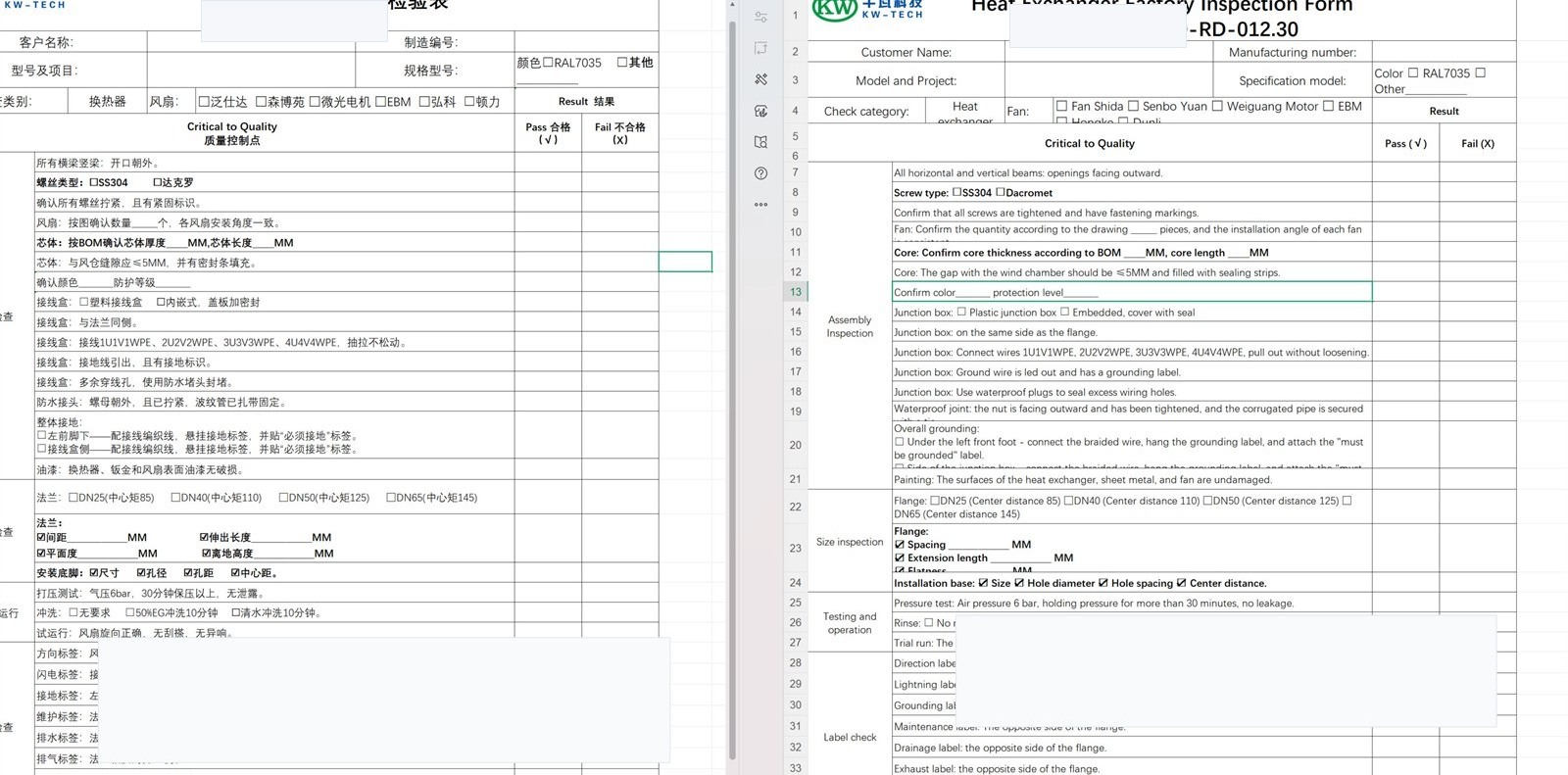
表格翻译前,先看这 5 个风险点
1. 表头是不是多层结构
很多报价单、检测报告和技术参数表,并不是简单的一行表头。
常见情况包括:
- 第一行是大类
- 第二行是具体字段
- 第三行才是单位
- 左侧还有项目分组
这种表格一旦只按普通文本顺序翻译,很容易出现字段和单位对不上。翻译前最好先确认表头层级,而不是只看正文内容。
2. 有没有合并单元格
合并单元格是表格翻译最容易乱的地方。
尤其是下面这些位置:
- 分类标题行
- 总计行
- 多列合并的备注区
- 参数组标题
- 表格底部说明
如果翻译后这些单元格被拆开,或者合并范围变了,后面即使文字没错,表格也会显得不专业。
3. 数字、单位和字段是不是强绑定
表格里最不能乱的是数字和单位。
比如:
- mm 和 cm
- kW 和 W
- 单价和总价
- 型号和规格
- 检测值和标准值
这些内容翻译时不一定要改,但一定要保持和原字段的对应关系。尤其是报价单和检测报告,字段错一列,后面就很难直接使用。
4. 是否跨页或跨栏
很多 PDF 表格会跨页,或者一页里左右分栏。翻译后最常见的问题是:
- 续表标题丢失
- 下一页表头缺失
- 行被拆到两页
- 表尾备注跑到正文里
如果是跨页表格,建议先抽查第一页、续表页和最后一页,不要只看表格开头。
5. 原文件是文字型还是扫描件
如果表格来自扫描版 PDF,难度会再高一层。
这时要先看 OCR 是否把行列识别对了。原始行列识别不稳,后面的翻译和排版都会跟着乱。扫描件可以先看 扫描版PDF翻译怎么估价,不要把 OCR 问题误当成普通表格排版问题。
翻译后怎么检查表格格式
表格翻译完成后,不建议只从第一页开始读。更高效的做法是按结构逐层检查。
1. 先看表头和字段是否还对应
第一步看表头,不要先看正文。
重点检查:
- 表头层级有没有保留
- 字段是否还在原来的列里
- 单位是否跟着对应字段
- 多行表头有没有错位
- 缩写和术语是否统一
如果表头已经错了,下面的数据再准确也很难交付。
2. 再看数字、金额和型号
表格里的数字最好单独扫一遍。
报价单重点看:
- 单价
- 数量
- 总价
- 币种
- 折扣
检测报告重点看:
- 检测值
- 标准值
- 单位
- 结果判断
- 样品编号
说明书和技术资料重点看型号、参数和规格。这个检查可以和 PDF翻译后怎么检查质量 一起做,不要只看自然语言。
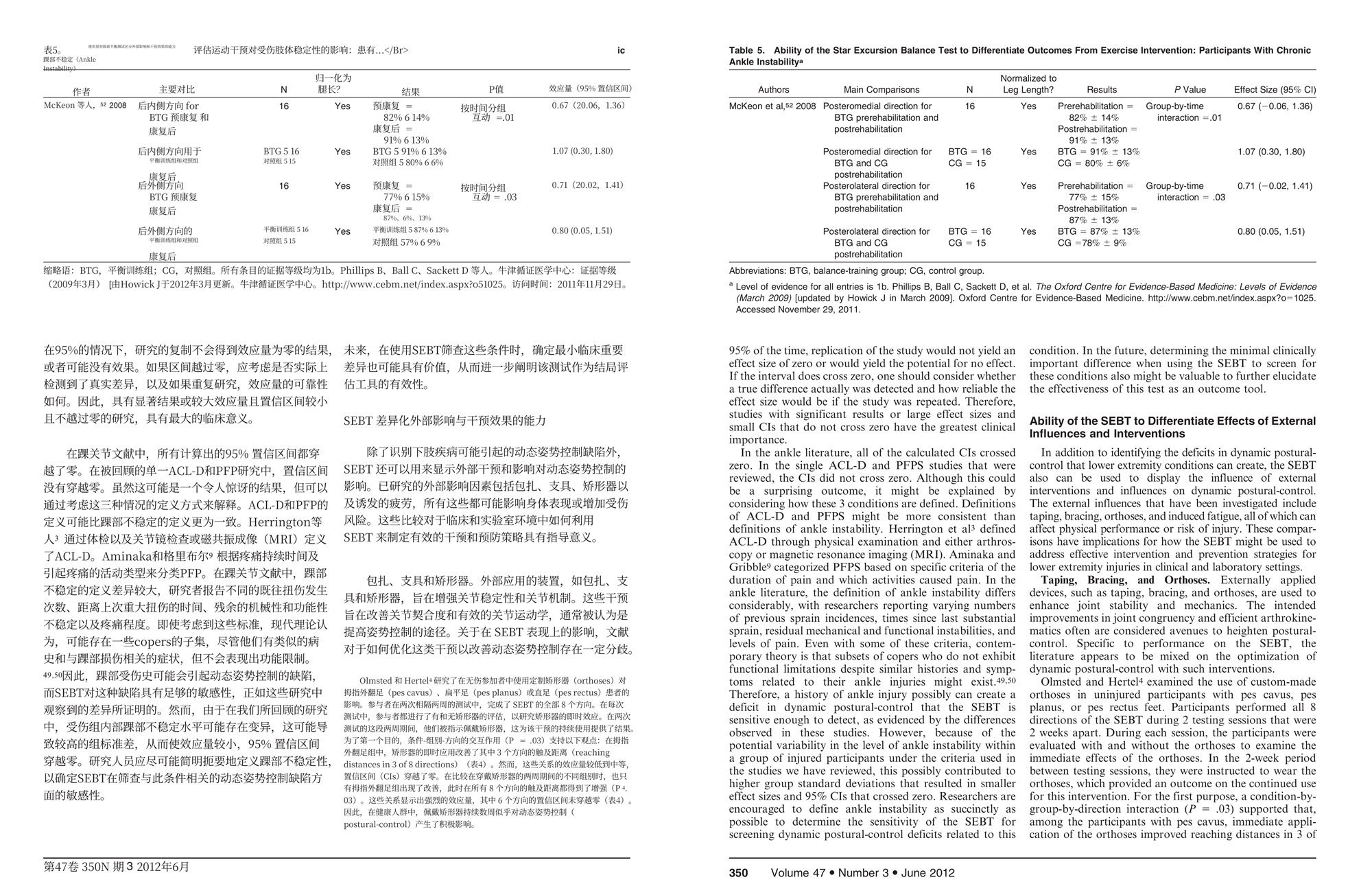
3. 看列宽是否被译文撑开
英文变中文,有时会变短;中文变英文,有时会变长。列宽变化很正常,关键是不能影响阅读。
需要看:
- 有没有文字溢出
- 有没有内容被遮挡
- 有没有一行被挤成多行
- 表格是否超出页面
- 打印或导出后是否仍然完整
如果是正式交付文件,最好导出后再看一次,而不是只看编辑器里是否正常。
4. 看合并单元格和备注区
表格底部备注、说明、总计和签字栏很容易被忽略。
这些位置要重点看:
- 备注有没有留在表格下方
- 总计行有没有错位
- 签字盖章区有没有被挤开
- 表格说明有没有跑到上一页或下一页
合同附件、报价单和检测报告尤其要看这一步。
5. 最后看能不能直接交付
真正的判断不是“翻译出来了吗”,而是“对方能不能直接用”。
如果要发客户、老师、供应商或项目组,建议最后再检查:
- 页面是否完整。
- 表格是否还在同一页或合理分页。
- 关键字段、数字和单位是否对应。
- 导出 PDF 后是否还能正常显示。
- 文件名、版本号和日期是否清楚。
哪些文件最建议先试看一页
下面这些文件,最不建议直接整份盲做:
- 报价单
- 检测报告
- 产品参数表
- 设备说明书
- 合同附件
- 扫描版表格 PDF
- 外贸产品资料
因为这类文件往往不是正文难,而是表格结构、字段、单位和排版关系更容易出问题。
如果只是单篇文件,可以先用 文档翻译先免费试看第一页 看真实效果;确认格式能保住,再结合 文档翻译按次付费 继续整份处理,会比先猜成本更稳。
PDF 表格和 Excel 表格,处理重点不一样
PDF 表格
PDF 表格重点看识别和排版。尤其是扫描件 PDF,要先确认表格线、列边界和文字区域有没有识别稳定。
Excel 表格
Excel 表格重点看单元格结构、公式、筛选、冻结窗格和多 sheet。不要只看当前页,还要看其他工作表有没有同类字段。
如果你处理的是 Word、Excel、PPT 这类 Office 文件,可以一起看 Office文档翻译,这类文件更适合保留原始编辑结构。
如果你的表格文件是报价单,检查顺序要更靠前看金额、币种、型号、数量、单价和总价。可以继续参考 报价单PDF翻译怎么检查?金额、币种、型号和总价别错位。
说明书参数表翻译后,除了表头、列宽和合并单元格,还要检查型号、单位、警告语和步骤图是否对应。可以继续参考 说明书翻译后怎么检查?参数、警告语和步骤图别漏。
常见问题
PDF 表格翻译后格式乱,最先检查哪里?
先看表头和字段是否还对应。表头错位时,下面的数据再准确也很难交付。
表格里的数字会不会被翻译错?
数字本身通常不需要翻译,但可能因为行列错位、单位错位或识别错误导致对应关系变错,所以要单独检查。
扫描版表格 PDF 为什么更容易乱?
因为它先要 OCR。OCR 如果没有识别出正确的行列结构,后面的翻译和排版都会受影响。
Excel 表格翻译后要不要检查公式?
要。公式、引用单元格、筛选和多 sheet 都要看,不能只检查当前可见区域。
只翻一份报价单,有必要整份充值吗?
不一定。单篇文件更适合先试看一页,确认表头、字段和金额能正常对应,再按这一次的实际需求继续。
小结
PDF 表格翻译后格式乱,通常不是单纯的翻译问题,而是表头、字段、列宽、合并单元格、数字单位和导出结果一起出了问题。
如果你的文件是报价单、检测报告、参数表、说明书或合同附件,最稳的方式是先拿一页复杂表格测试,确认行列结构和关键数字没有乱,再决定后面整份是否继续。这样比只看页数和单价更接近真实交付场景。