
AI 图片工具箱把抠图、擦除、换背景、图片描述和矢量化集中到工作台。它适合整理产品介绍、说明书插图、外贸素材和多语言图片。图片文字翻译、AI 去文字和线稿生成也可从工具箱进入,不同入口的处理方式和文件要求需要分别核对。
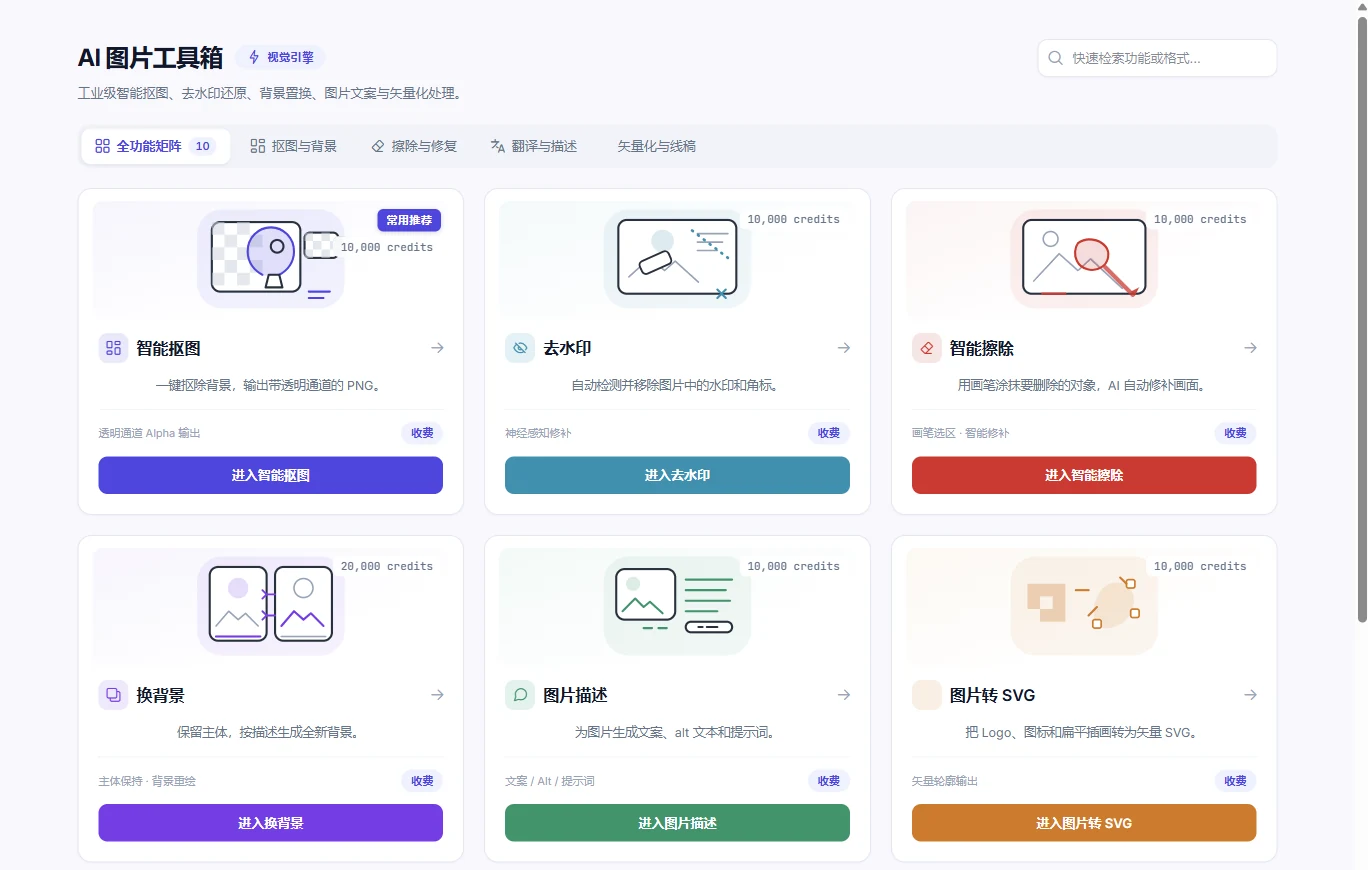
六项图片处理功能分别用来做什么?
智能抠图
提取主体并输出带透明通道的 PNG,便于把产品放入说明书、宣传页和不同背景的版式中。
去水印
处理自己拥有或已获授权素材上的水印与角标。细纹、文字交叠和遮挡区域需要放大检查修补效果。
智能擦除
使用画笔选择需要移除的局部对象,再检查修补区域的纹理、边缘和主体完整性。
换背景
保留图片主体,输入对背景的描述。适合生成不同产品展示环境,结果中的主体细节仍需复核。
图片描述
为图片生成文案、alt 文本和提示词。核实事实后再发布,可用于完善官网素材说明。
图片转 SVG
将 Logo、图标和扁平插画转为 SVG。下载后检查轮廓、文字、色块和透明区域。
输入限制与费用
- 上述新处理入口:PNG、JPG、WebP;单图 ≤ 4 MB,宽和高分别 ≤ 2048 像素。
- 图片转 SVG:单图 ≤ 2 MB,宽和高分别 ≤ 1024 像素。
- 当前智能抠图、去水印、智能擦除、图片描述和转 SVG 为每次 10,000 credits;换背景为每次 20,000 credits。
- 以上为 2026 年 10 月 15 日线上显示,价格以提交时的工作台确认为准。图片翻译、去文字和线稿入口有各自的文件规则。
图片中有文字时如何选择?
要保留图片用途并更换语言,可进入“图片翻译”或“AI 图片文字翻译”;要清理原有文字,可选择“AI 去文字”;需要说明书风格的黑白插图,可尝试“AI 线稿生成”。不要把擦除、线稿或矢量化当作图片翻译。带有尺寸、公差、品牌和安全标识的图片尤其需要人工核对。
从上传到下载的使用步骤
- 打开图片工具箱,按目标选择功能,准备符合该入口限制的图片。
- 按需涂抹擦除区域,或为换背景填写背景描述。
- 核对本次 credits 费用后处理,查看预览并下载结果。
- 检查边缘、文字、商标、颜色和技术信息,再放入 产品资料或说明书。
常见问题
智能抠图支持哪些图片?
当前新图片处理入口支持 PNG、JPG、WebP,单图不超过 4 MB,宽和高分别不超过 2048 像素。图片转 SVG 的上限更严格,为 2 MB、1024 像素。
AI 图片工具当前怎么收费?
2026 年 10 月 15 日线上显示:智能抠图、去水印、智能擦除、图片描述和转 SVG 每次 10,000 credits;换背景每次 20,000 credits。其他图片入口请以其各自界面和最终确认费用为准。
图片描述可以生成 alt 文本吗?
图片描述可用于生成文案、alt 文本和提示词。发布前应结合真实图片核实主体、颜色、用途和品牌信息,并按页面语境修改。
图片转 SVG 适合照片吗?
它主要面向 Logo、图标和扁平插画。复杂照片不应按原图每个细节都能准确矢量化来预期,结果需要在兼容 SVG 的工具中检查。