整理多语言资料时,先确定最终要交付什么,再选择工具,通常比反复转换格式更省事。新版翻译排版大师工作台把“翻译工具”“PDF 工具箱”和“图片工具箱”放在独立入口:翻译负责更换语言,PDF 工具整理页面和重建格式,图片工具处理素材。下面按实际任务说明怎么选。
1. 先判断任务是翻译、整理,还是继续编辑
- 需要更换 PDF、Office、IDML、SRT 或 EPUB 的语言:从“翻译工具”按文件类型进入。Office 翻译适合继续编辑原格式文档。
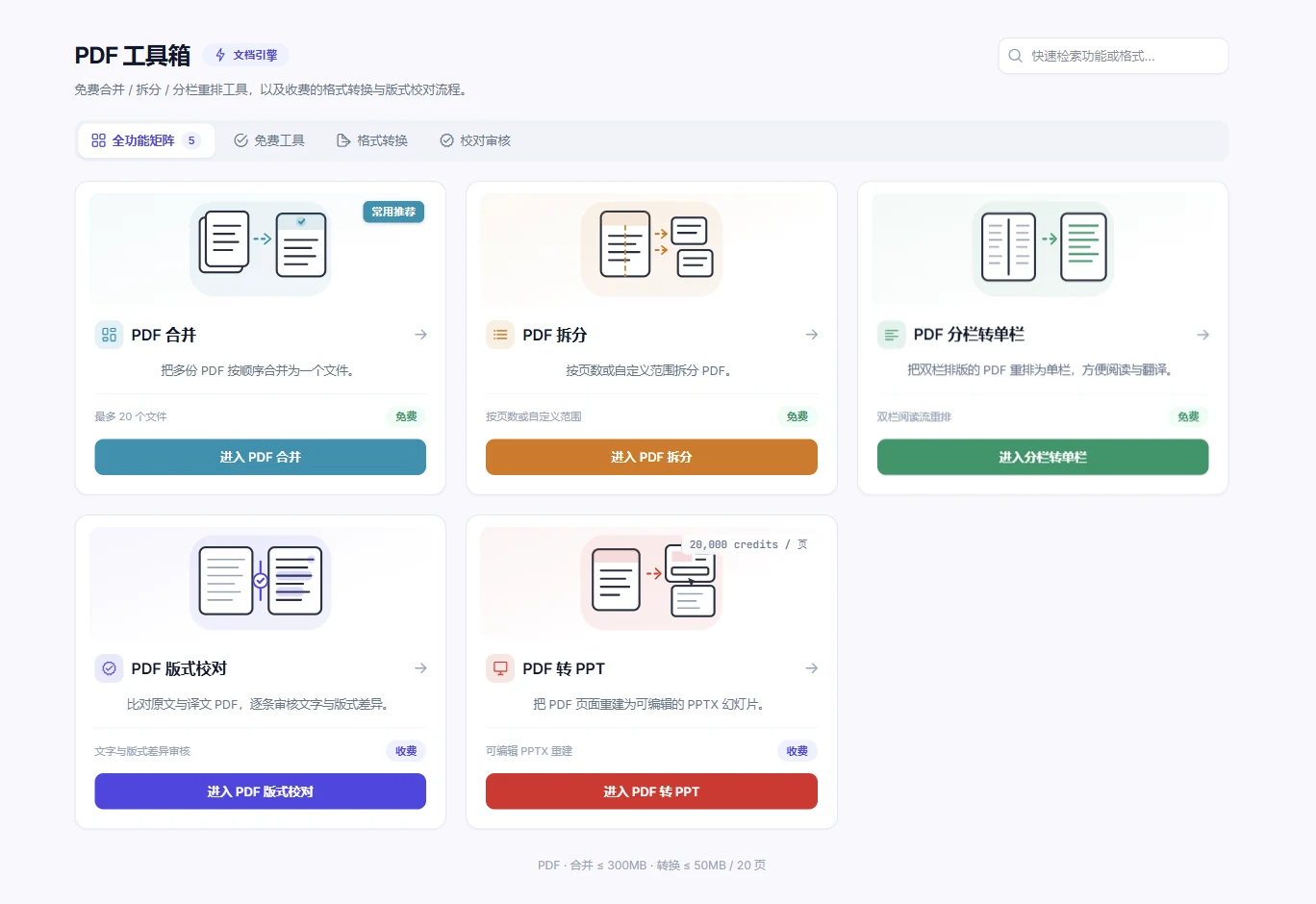
- 只要几页、要合并附件或调整双栏阅读顺序:进入 PDF 工具箱。
- 手上只有 PDF,希望继续编辑演示稿:进入 PDF 转 PPT。
- 需要处理产品主体、背景、局部干扰物或矢量图:进入 AI 图片工具箱。
2. 先把 PDF 整理到合适的大小与范围
PDF 合并、拆分和分栏转单栏当前标为免费。合并适合将多份附件整理成一份交付文件,拆分适合提取产品型号或章节,双栏转单栏适合改善论文阅读顺序。双栏页面含有跨栏图片、公式或脚注时,处理后仍要检查顺序。
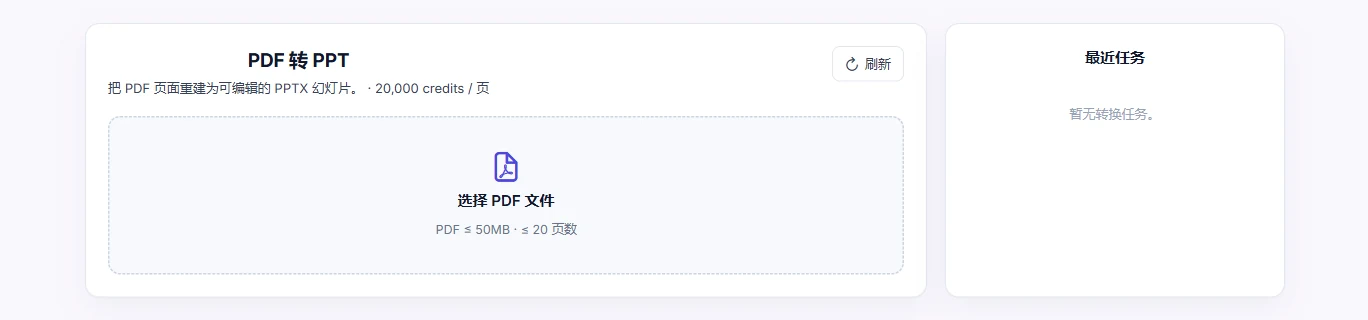
3. 想改演示稿时,用 PDF 转 PPT
当前 PDF 转 PPT 输入上限为 50 MB、20 页,输出为重建的 PPTX。可以在预估后选择页码范围,检查预计费用,再确认开始。2026 年 10 月 15 日线上显示每页 20,000 credits;例如选择 4 页,预计为 80,000 credits,最终以界面确认信息为准。
超过 20 页的文件需要先拆分,不能只在长文件里勾选少量页面就绕过上传限制。转换后,先检查文字可编辑程度、字体、图片裁切与图表,再投入后续制作。
4. 产品图片按目标分别处理
需要透明背景用智能抠图,需要移除局部干扰物用智能擦除,需要展示环境用换背景;图片描述可生成文案和 alt 文本,Logo 和扁平图标可以尝试转 SVG。图片上已有文字、尺寸和安全标识时,应保留原件并逐项检查。
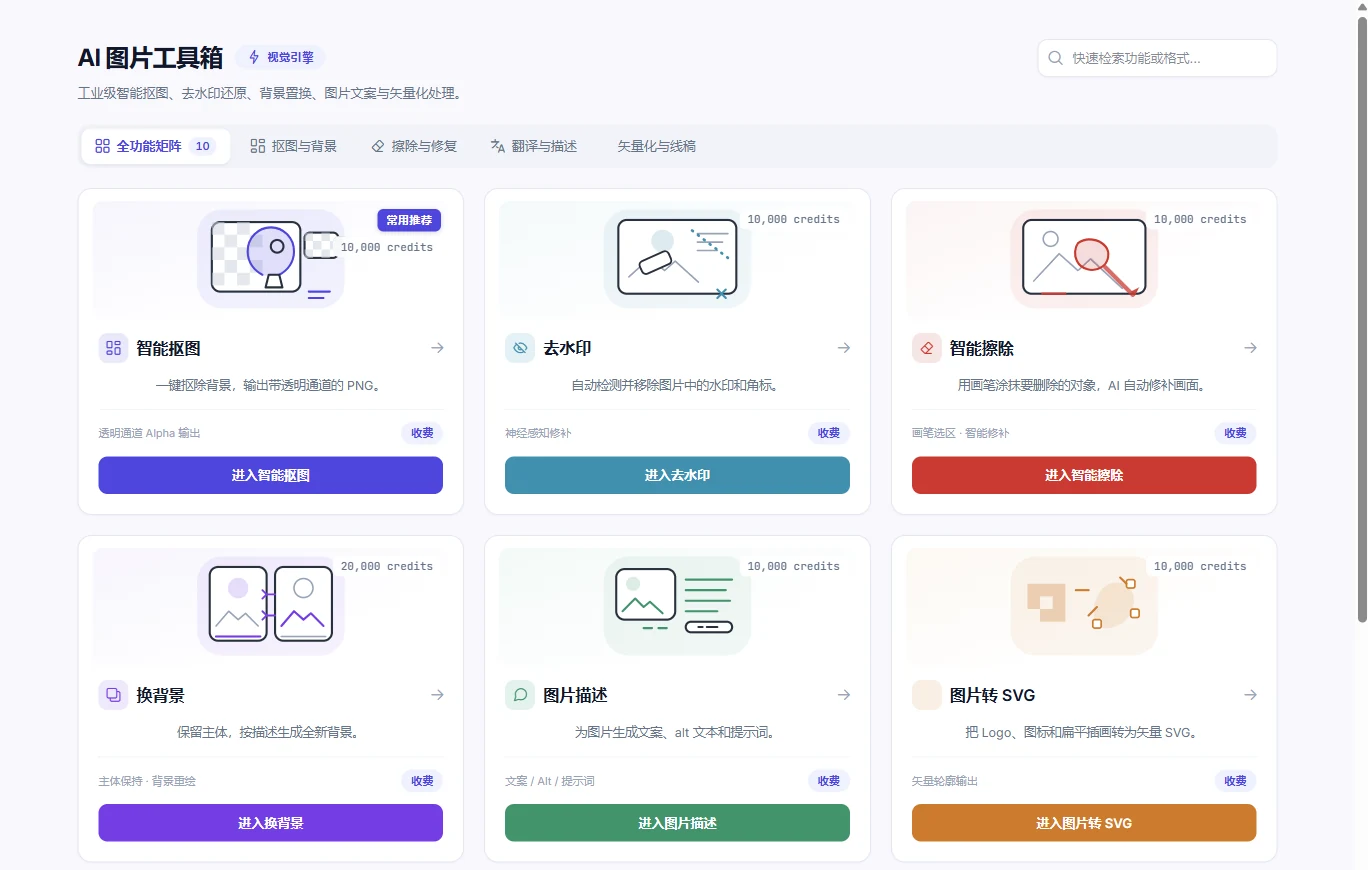
这六项新处理入口当前支持 PNG、JPG、WebP,通常不超过 4 MB、2048 像素;转 SVG 单独限制为 2 MB、1024 像素。换背景当前每次 20,000 credits,其余五项每次 10,000 credits。图片翻译、去文字和线稿生成也有独立入口,请按各自页面要求准备文件。
5. 用一份交付清单结束处理
- 保留原始文件,并确认输出格式是否符合下一步软件的要求。
- 检查 PDF 页序、拆分范围,以及双栏页面中的图片和脚注。
- 检查重建 PPTX 的文字、字体、对象位置和图表;不能用“能打开”代替可编辑程度验收。
- 放大图片查看主体边缘、产品结构、文字、品牌和尺寸标注。
- 翻译资料按 技术文档交付检查清单复核术语、数字和图文对应。
本文截图采集于 2026 年 10 月 15 日,已裁去账号和文件区域,展示的是实际功能入口。处理效果与原始文件有关,发布和交付前请使用自己的代表文件完成检查。
常见问题
只有一份 PDF,想继续改成演示稿,应该用哪个工具?
可选择 PDF 转 PPT,将页面重建为可编辑 PPTX。若文件超过 20 页,先拆分需要的章节;转换完成后检查文字、图表和版式。
产品图片要做多语言版本,先抠图还是先翻译?
先根据交付目标保留原件:仅更换图片文字可进入图片翻译;需要透明背景再做抠图;局部物体或背景处理分别使用擦除、换背景。每一步都要检查产品细节和技术信息。